Googleクロームで全画面スクリーンショットを撮る方法について解説します。
Googleクロームで全画面スクリーンショットを撮る方法
30秒で解説
手っ取り早く結論から知りたいという方は、スクリーンショットを撮りたいページを開いた状態で以下を実施してください。
- 「F12」キー
- 「Ctrl + Shift + P」
- 「full」と入力
- 「Capture full size screenshot」をクリック
具体的な手順
Googleクロームでプラグインを使わずにページ全体のスクリーンショットを撮るには、開発者ツールを使えば簡単にできます。以下、具体的な手順を解説します。
スクリーンショットを撮りたいページを開いた状態で、「F12」キー(「Ctrl + Shift + I」でも可)を押して開発者ツールを開きます。
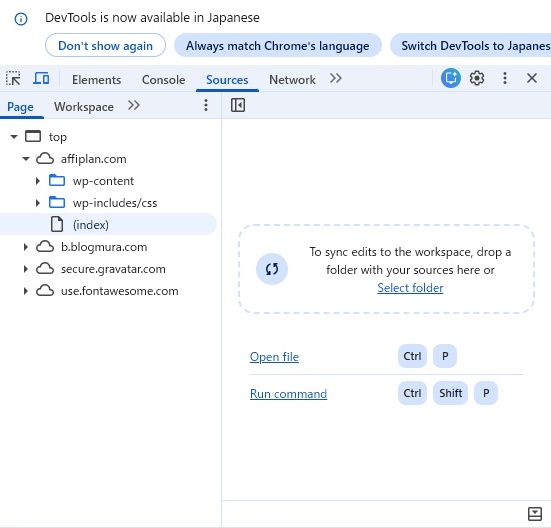
「Ctrl + Shift + P」でコマンドメニューを開きます。
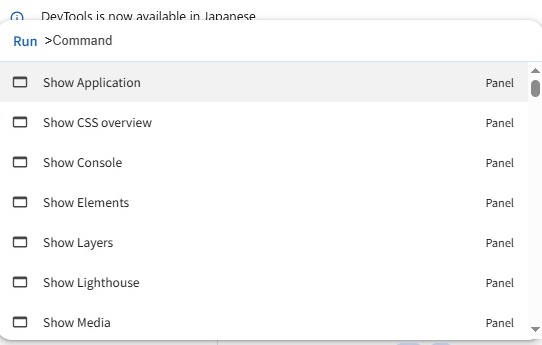
検索バーに「full」と入力します。
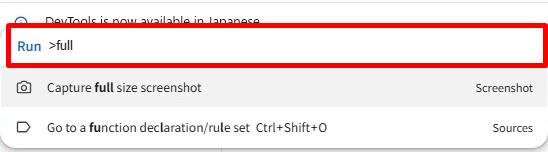
表示されるメニューの中の「Capture full size screenshot」をクリックします。
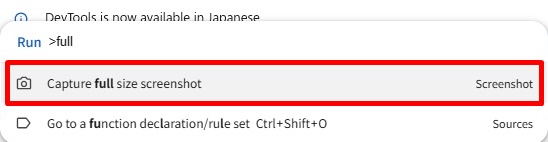
以上で、ページ全体のスクリーンショットが保存されます。
おわりに
以上、Googleクロームで全画面スクリーンショットを撮る方法についての解説でした。
より高度なスクリーンショット機能を利用したい場合は、プラグイン(FireShot、GoFullPageなど)を使うのもありですが、単純な全画面スクリーンショット程度なら今回紹介したやり方で十分だと思います。