ミックスホストのディスク使用量を確認し不要ファイルを削除する手順について解説します。
ミックスホストからディスク使用量の警告メールを受信
先日、ミックスホストから以下のようなディスク使用量についての警告メールを受信しました。
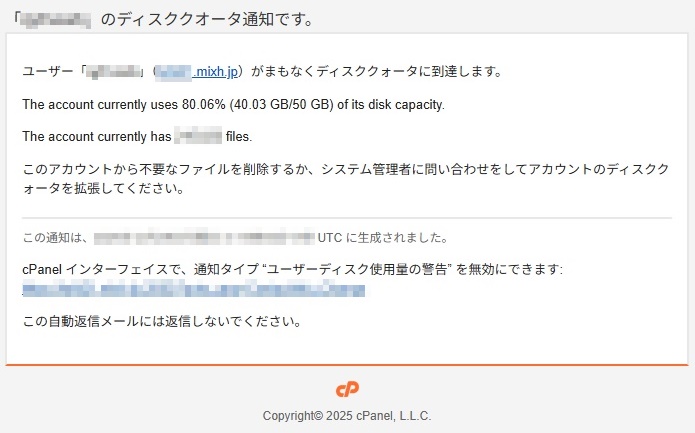
ディスク使用量が80%を越えているため、不要なファイルを削除する必要があるというものです。
以下、実際に対応を行ったので、具体的な手順を紹介します。
ミックスホストのディスク使用量を確認し不要ファイルを削除する手順
ディスク使用量の確認方法
まずは、ミックスホストのマイページにログインします。
ミックスホストマイページログイン画面: https://accounts.mixhost.jp/clientarea.php
以下「有効なサービス」の該当サーバーの「cPanelにログイン」をクリックします。

右側にある「統計」の「管理」をクリックします。
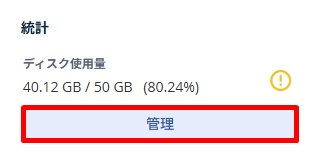
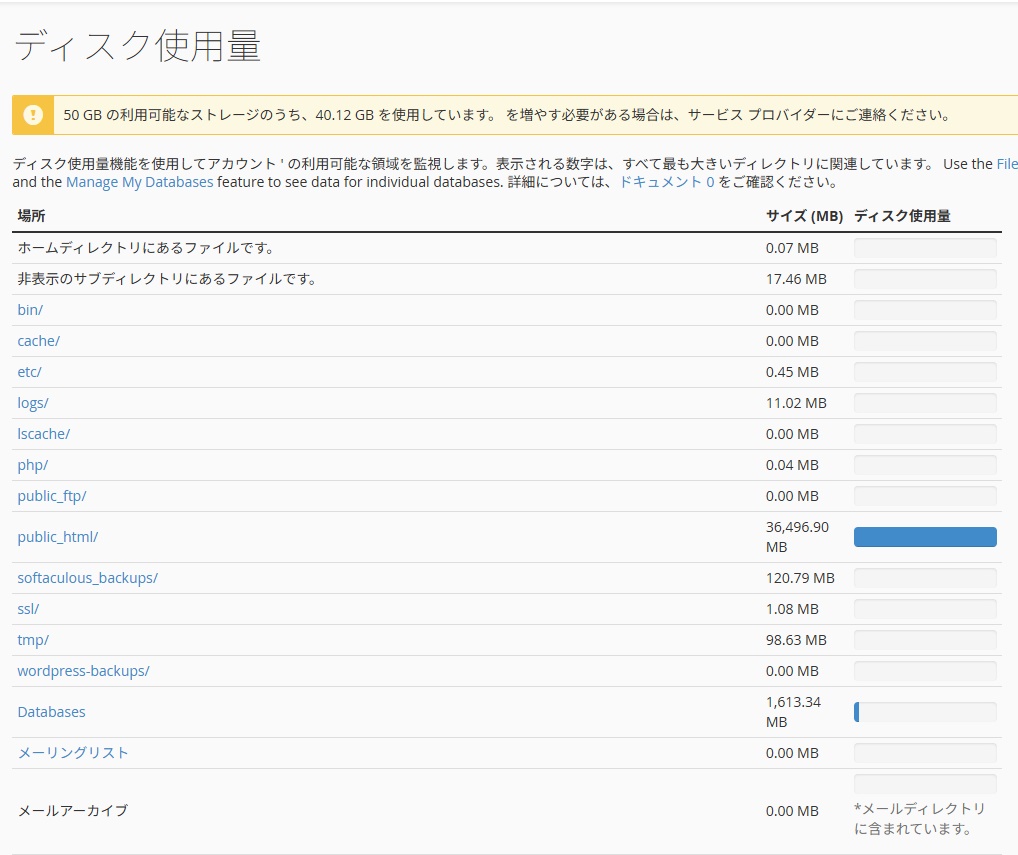
ディスク使用量が表示されます。今回のケースでは「public_html」配下が異常に大きくなっているのが分かります。
優先的に確認しておくべきポイント
サーバーのディスク使用量が増えてきた場合、やみくもにファイルを削除するのは危険です。まずは、容量を圧迫しやすい定番の場所から順番に確認するのが安全で効率的です。ワードプレスサイトの場合、特に以下の3つは、不要ファイルがたまりやすいため、優先的にチェックしておきたいポイントです。
- wp-content/backup
- wp-content/cache
- wp-content/uploads
以下、具体的に見ていきましょう。
バックアップファイル
バックアップ系のプラグインをインストールしている場合、自動的にバックアップデータが作成されます。設定によっては、毎日バックアップが作成され、過去分が削除されないまま蓄積しているケースも少なくありません。
これらのバックアップファイルは1つあたりの容量が大きく、気づかないうちにディスク容量を大きく消費します。直近のバックアップを1~2世代残し、古いものは削除することで、容量を大幅に節約できる場合があります。
【確認するフォルダ例】
/public_html/wp-content/
├ backup
├ backups
├ updraft
キャッシュファイル
キャッシュ系プラグインを使用していると、サイト表示を高速化するためのキャッシュファイルが大量に生成されます。これらは一時ファイルのため、削除してもサイトに問題はありません。
キャッシュフォルダはファイル数が非常に多くなりやすく、ディスク使用量だけでなく「ファイル数制限」に引っかかる原因にもなります。定期的にキャッシュを削除することで、サーバー負荷と容量の両方を軽減できます。
【確認するフォルダ例】
/public_html/wp-content/
├ cache
画像ファイル
記事作成時にアップロードした画像は、サーバー内の画像フォルダに保存され続けます。記事の修正や削除を繰り返すうちに、実際には使われていない画像が残っていることも珍しくありません。
また、高解像度の画像をそのままアップロードしていると、1枚あたりの容量も大きくなりがちです。不要な画像の整理や、画像サイズの最適化を行うことで、ディスク使用量の増加を抑えることができます。
【確認するフォルダ例】
/public_html/wp-content/
├ uploads
その他
気付かないうちにデータが増え続けているものとして、メールのデータがあります。
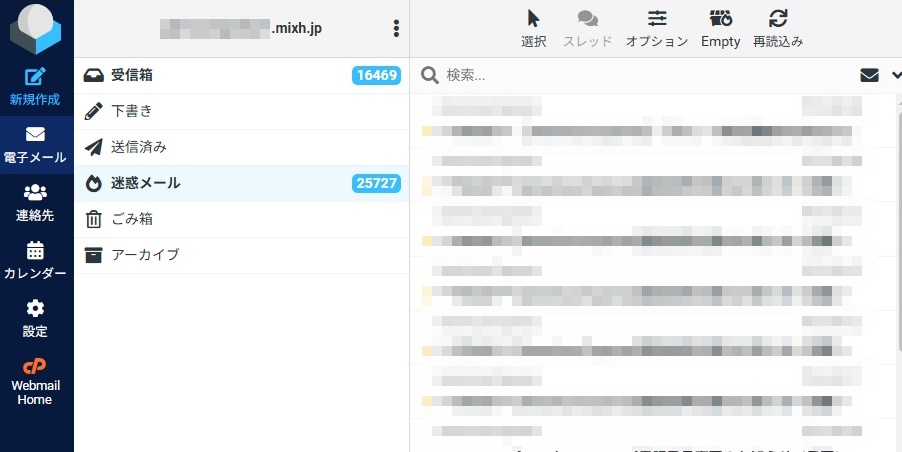
該当のメールアドレスを使用していない場合でも、大量の迷惑メールを受信している場合があるので、一度確認しておくことをおすすめします。ウェブメールの確認方法は以下の通りです。
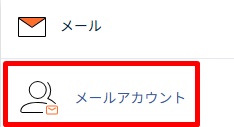
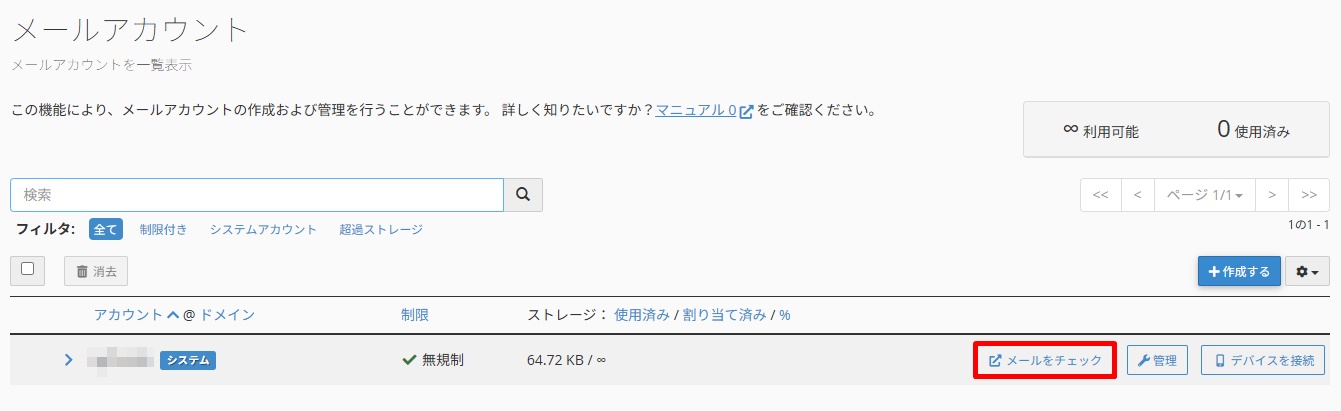
cPanelの「メールアカウント」をクリックします。
「メールをチェック」をクリックします。
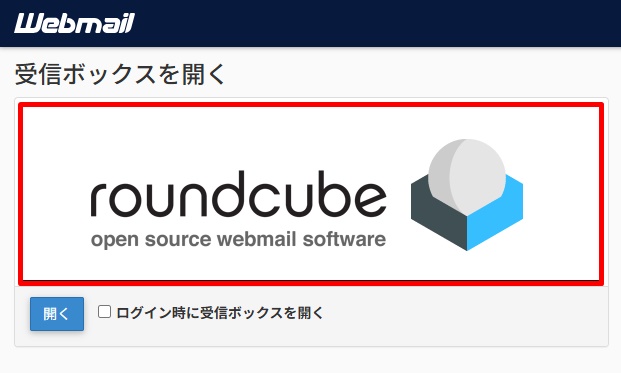
「受信ボックスを開く」をクリックします。
迷惑メールが大量にたまっている場合は削除しておきましょう。
今回の原因はバックアップファイル
さて、今回の私のケースでは、UpdraftPlusのバックアップファイルが原因でした。
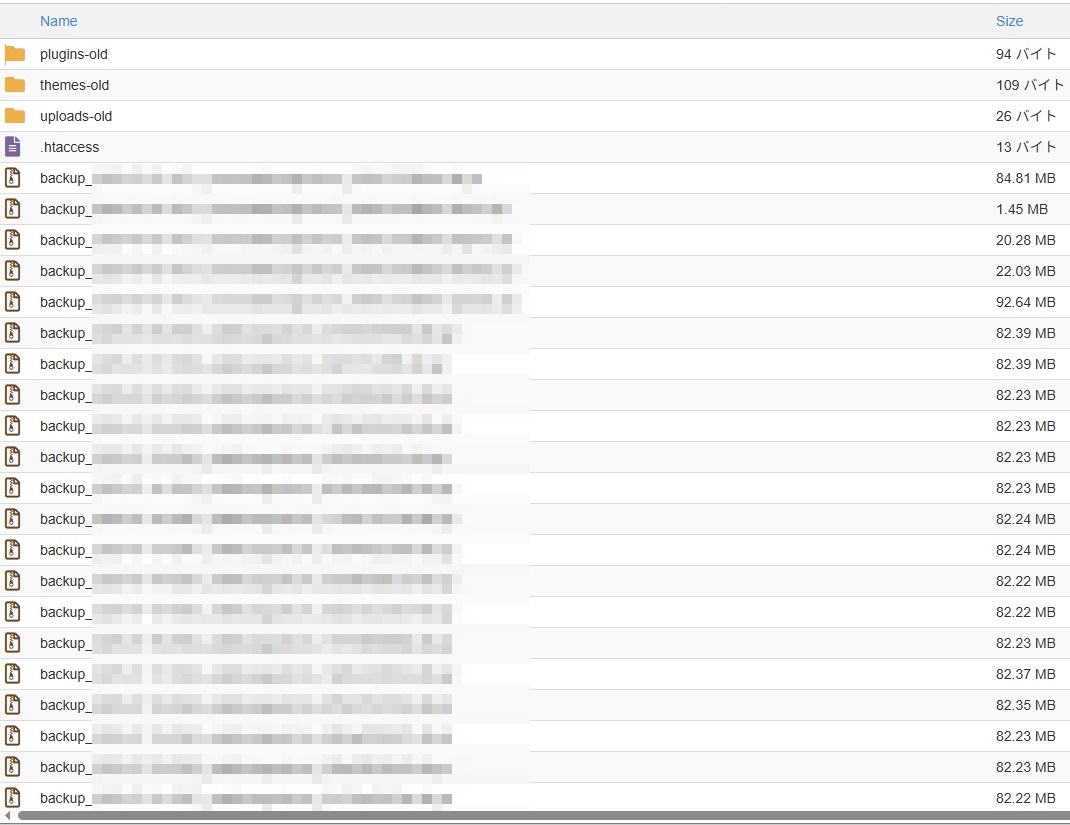
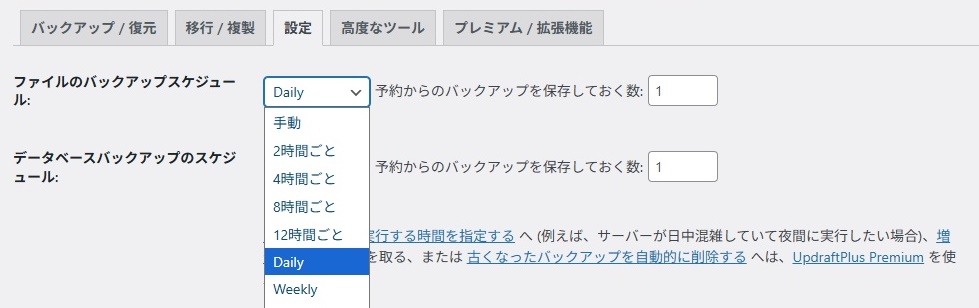
UpdraftPlusのバックアップスケジュールが「Daily」になっており、知らず知らずのうちに大量のファイルがたまっていました。該当のサイトは最近ほとんど更新していなかったこともあり、設定の確認が疎かになっていたようです。
UpdraftPlusのバックアップファイルを削除する場合は、ワードプレス管理画面のUpdraftPlusの設定から行うのが簡単です。
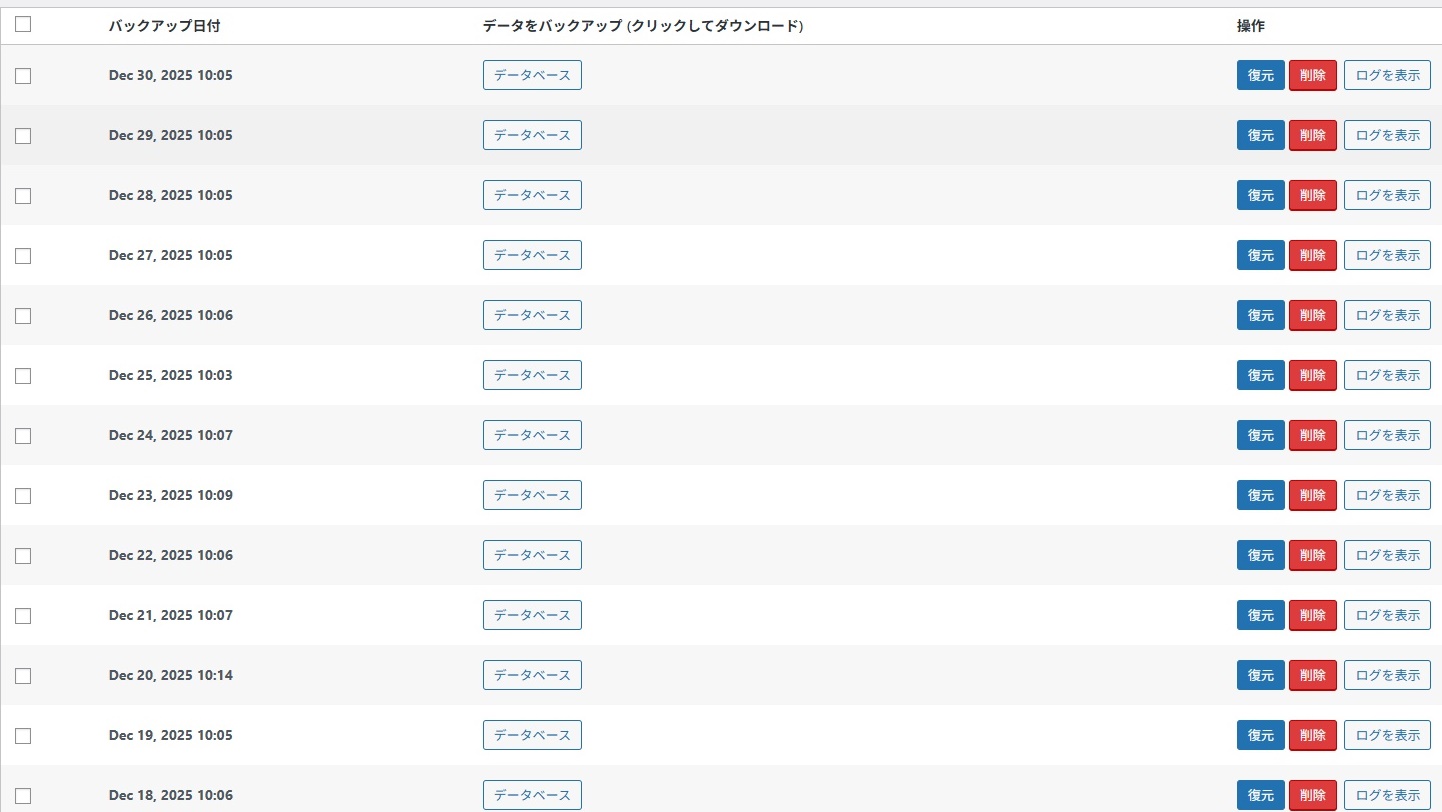
不要なバックアップファイルを選択してすべて削除しました。

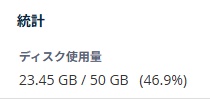
バックアップファイル削除後、再び、ディスク使用量を確認すると50%以下になりました。
最後に、また同様のことが起きないように、UpdraftPlusのバックアップスケジュールを「Daily」から「手動」に変更しておきました。
おわりに
以上、ミックスホストのディスク使用量を確認し不要ファイルを削除する手順についての解説でした。
ディスク使用量圧迫の問題は、今回紹介したバックアップファイル、キャッシュファイル、画像ファイルを重点的にチェックすることで、解決する可能性が高いと思われます。
もし不要なファイルを削除しても十分な空き容量を確保できない場合は、プランの変更についても検討してみてください。