今回は、画像や写真内のQRコードをWindowsPCで読み取る最も簡単な方法について解説します。
画像や写真内のQRコードをPCで読み取りたいとき
通常、QRコードはスマートフォンのカメラを向けて読み取ります。しかし、QRコードが画像やスクリーンショットとしてPCに保存されている場合や、Webページ上に表示されている場合もあります。
たとえば、メールに添付された画像、SNSに投稿された写真、PDF資料、Webサイトの案内画像などにQRコードが掲載されているケースです。
このような場合、PCの画面にQRコードを表示し、それをスマートフォンで読み取ることもできます。ただし、PCとスマートフォンの両方を用意しなければならず、スマートフォンで開いたページを再びPCで確認したい場合には手間がかかります。
実は、画像内のQRコードは、Windows PCだけでも読み取ることが可能です。専用の機器を用意する必要はなく、普段使用しているブラウザやWindowsの標準機能などを利用できます。
画像や写真内のQRコードをPCで読み取るいろいろな方法
画像や写真に含まれているQRコードをWindows PCで読み取る方法はいくつかあります。代表的なものは、次の3つです。
WindowsのSnipping Toolを使う
Windows 11のSnipping Tool(切り取りツール)には、画面上のQRコードを検出する機能があります。
QRコードを含む範囲をスクリーンショットとして切り取り、「テキストアクション」を選択すると、QRコードに登録されているURLなどを確認できます。
Windowsの標準機能だけで利用できるため、新たにソフトをインストールする必要がない点がメリットです。ただし、WindowsやSnipping Toolのバージョンによっては、QRコードの読み取り機能を利用できない場合があります。
QRコード読み取りサイトを使う
画像をアップロードすると、画像内のQRコードを解析してくれるWebサイトもあります(QRコード読み取りなど)。
ブラウザから利用できるため操作は簡単ですが、画像を外部のサービスへアップロードする必要があります。個人情報やログイン情報、決済情報などが含まれるQRコードの読み取りには、できるだけ使用しない方が安心です。
グーグルレンズを使う
グーグルレンズは、画像に写っている文字や商品、建物などを検索できるGoogleの画像認識機能です。QRコードやバーコードの読み取りにも対応しています。
グーグルクロームから簡単に呼び出せるため、Webページ上の画像やPCに保存している写真のQRコードを読み取りたいときに便利です。
画像や写真内のQRコードをPCで読み取る最も簡単な方法
Windows PCで画像内のQRコードを読み取るなら、グーグルクロームとグーグルレンズを使う方法が簡単です。
グーグルクロームを普段から使用している場合は、専用ソフトのインストールやユーザー登録なども必要ありません。
具体的な手順
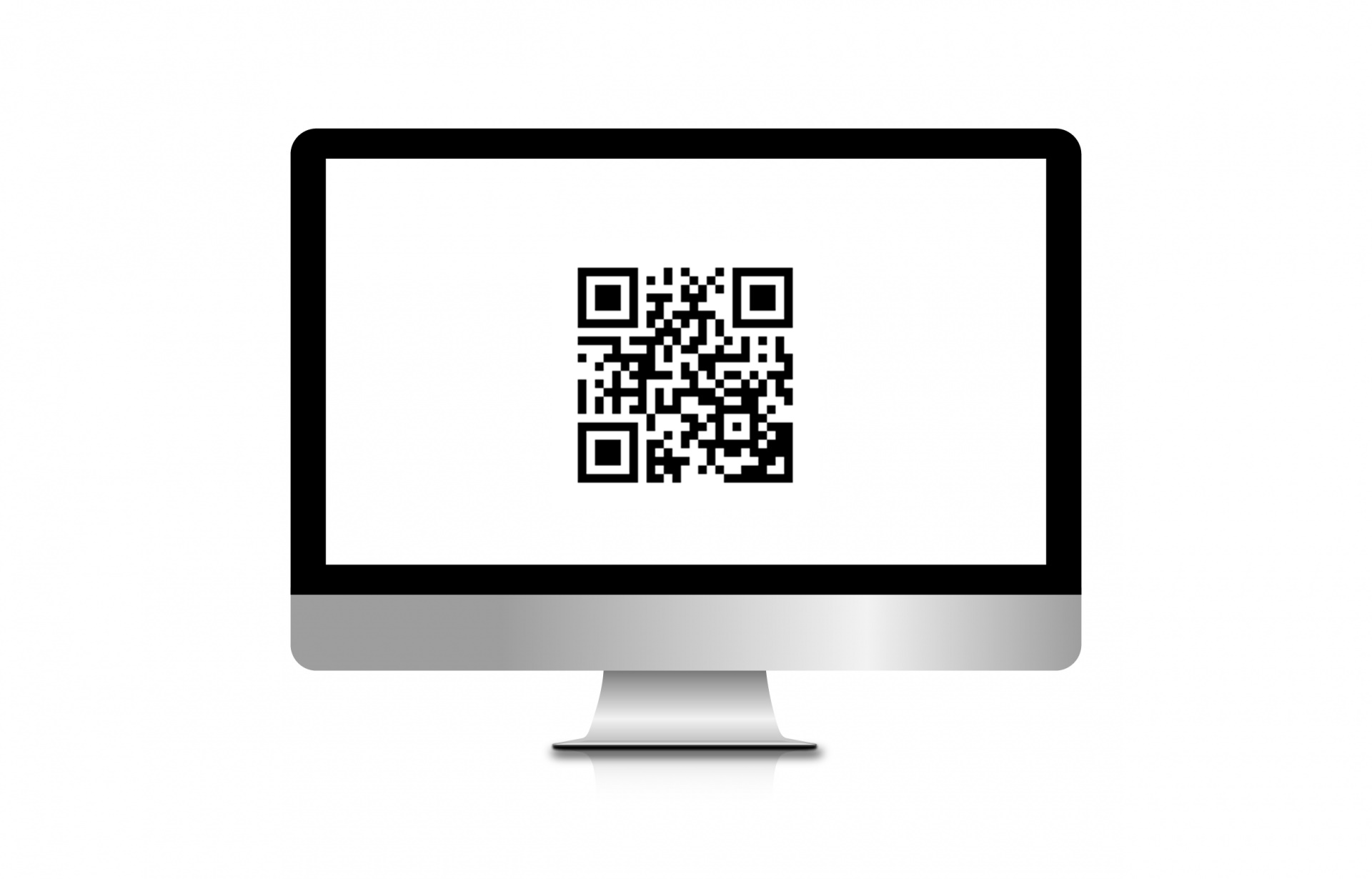
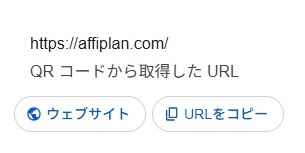
まずは、読み取りたいQRコードが含まれている画像が掲載されているページを開きます(以下、このサイトのトップページ(https://affiplan.com/)に移動するQRコードをサンプルとしてのせて載せておきます)。
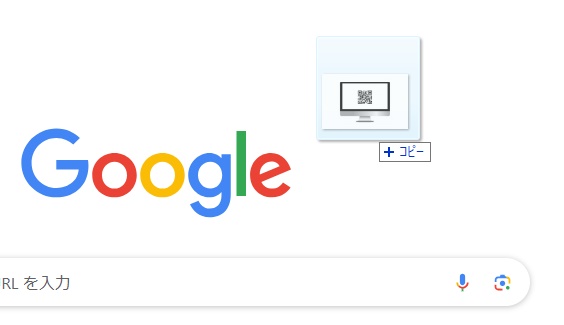
ローカル環境に保存している写真の場合は、グーグルクロームの画面上へドラッグ&ドロップします。
対象の画像の上で右クリックし「Googleレンズでこの画像を検索する」をクリックします。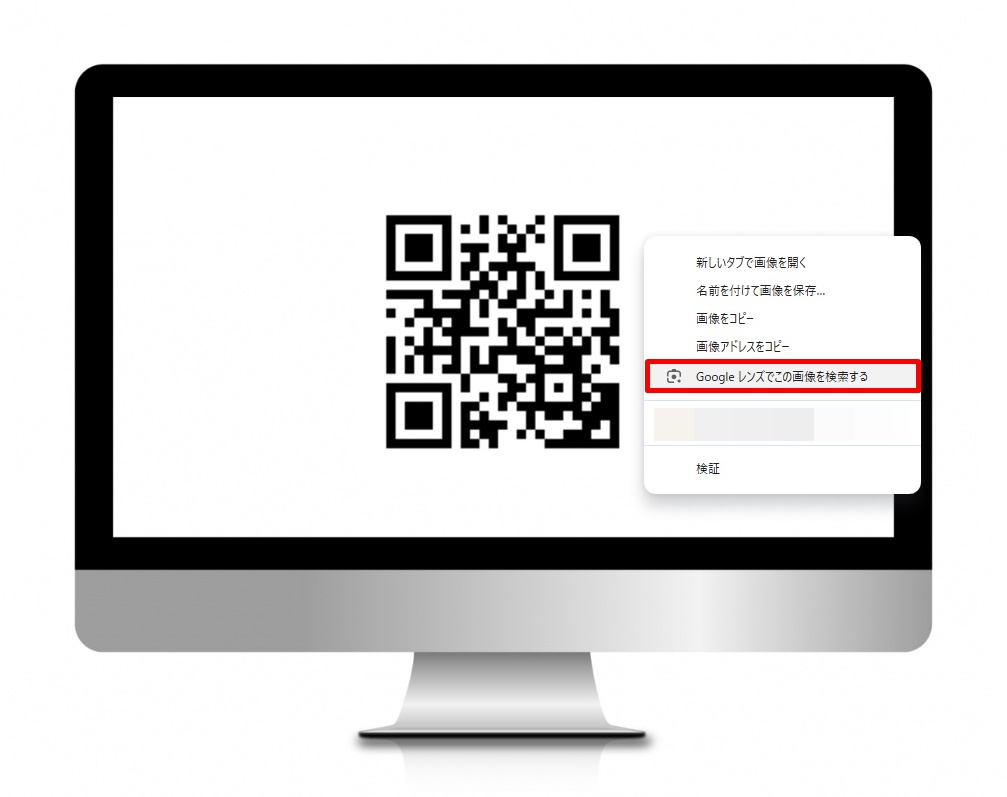
QRコード部分を囲むように範囲を選択します。
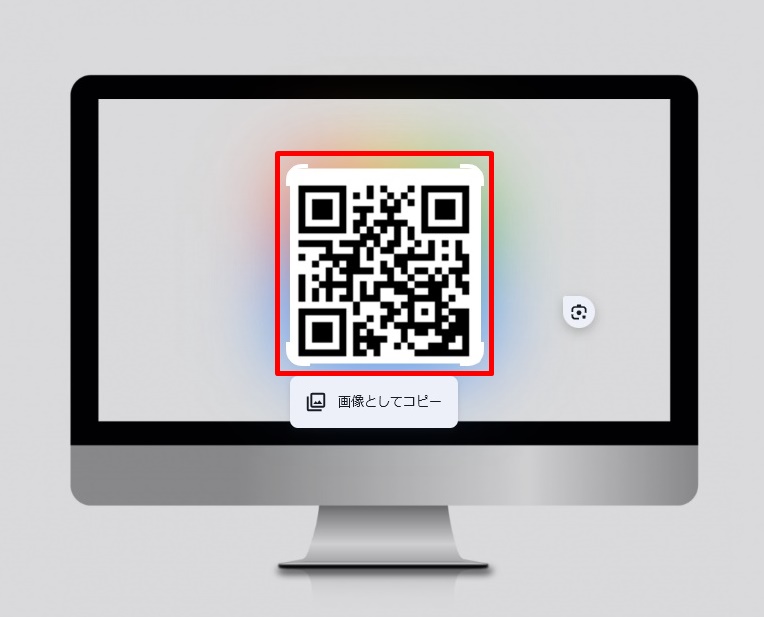
QRコードが正しく認識されると、右側の検索結果にリンク先のURLが表示されます。URLをクリックすれば、そのまま新しいタブなどでページを開けます。
まとめ
以上、今回は、画像や写真内のQRコードをWindowsPCで読み取る最も簡単な方法について解説でした。
画像や写真に含まれているQRコードは、スマートフォンを用意しなくてもWindows PCだけで読み取れます。
WindowsのSnipping ToolやオンラインのQRコード読み取りサイトなど、いくつかの方法がありますが、手軽さを重視するならグーグルクロームとグーグルレンズを利用する方法が最も簡単です。