マイクロソフトエッジで全画面スクリーンショットを撮る方法について解説します。
マイクロソフトエッジで全画面スクリーンショットを撮る方法
10秒で解説
手っ取り早く結論から知りたいという方は、スクリーンショットを撮りたいページを開いた状態で以下を実施してください。
- 「Ctrl + Shift + S」
- 「ページ全体をキャプチャ」をクリック
- プレビュー画面の右上の保存ボタンをクリック
具体的な手順
マイクロソフトエッジでは、標準機能だけでWebページ全体のスクリーンショットを簡単に撮ることが出来ます。以下、具体的な手順を解説します。
スクリーンショットを撮りたいページを開いた状態で、「Ctrl + Shift + S」を押します。
「ページ全体をキャプチャ」をクリックします。

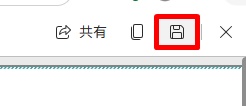
プレビュー画面が開くので右上の保存ボタンをクリックします。
以上で、ページ全体のスクリーンショットが保存されます。簡単ですね。
補足
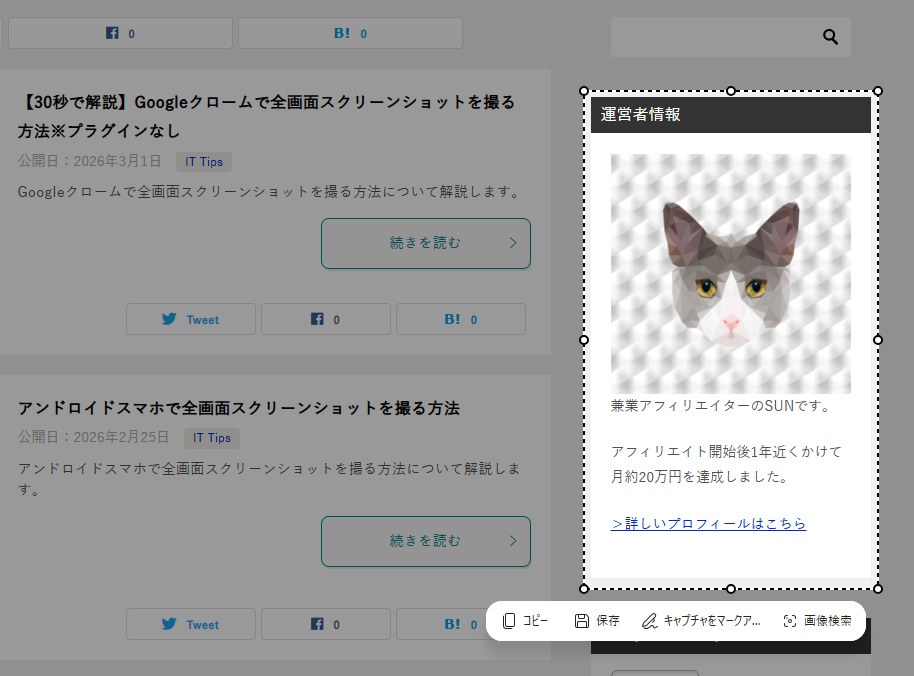
「Ctrl + Shift + S」を押した後、「エリアをキャプチャする」または「画面領域のキャプチャ」をクリックすると、キャプチャしたいエリアを指定してスクリーンショットを撮ることが出来ます。
おわりに
以上、マイクロソフトエッジで全画面スクリーンショットを撮る方法についての解説でした。
スクリーンショットを撮るだけなら、Googleクロームよりもマイクロソフトエッジの方が圧倒的に簡単です。
大量のスクリーンショットを撮る必要があるときなどはマイクソフトエッジを使うのがおすすめです。