今回は、URLをQRコードに変換する方法について解説します。
URLをQRコードに変換したい
パソコンで閲覧しているWebサイトをスマートフォンでも開きたい場合、URLを手入力したり、自分宛てにメールで送ったりするのは少し面倒です。そのようなときに便利なのが、URLをQRコードに変換する方法です。
パソコンの画面に表示したQRコードをスマートフォンのカメラで読み取れば、長いURLを入力することなく、同じWebページへ簡単にアクセスできます。
また、QRコードはURLをそのまま掲載するよりも読み取りやすいので、紙媒体とWebサイトをつなぐ手段としても便利です。
URLをQRコードに変換する簡単な方法
URLをQRコードに変換する方法はいくつかありますが、特別なソフトをインストールしたりしなくても簡単に作成できます。ここでは、以下の2つの方法について紹介します。
- グーグルクロームの標準機能を使う方法
- 無料のQRコード作成サイトを使う方法
グーグルクロームの標準機能を使う方法
パソコンでグーグルクロームを使用している場合は、クロームに備わっている標準機能を使って、表示中のWebページをQRコードに変換できます。
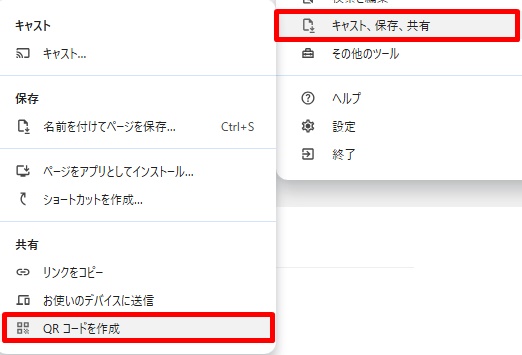
まずは、グーグルクロームでQRコードにしたいWebページを開き、画面右上の「︙」をクリックします。
「キャスト、保存、共有」→「QRコードを作成」をクリックします。
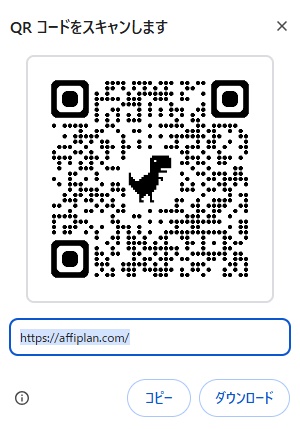
QRコードが表示されるので、スマートフォンで読み取ったり、画像としてダウンロードすることが出来ます。
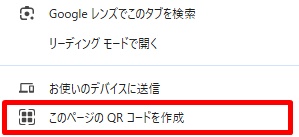
クロームのバージョンによっては、ページ上の何もない場所を右クリックし、「このページのQRコードを作成」を選択できる場合もあります。
無料のQRコード作成サイトを使う方法
グーグルクロームを使用していない場合や、スマートフォンからQRコードを作成したい場合は、無料のQRコード作成サイトを利用する方法があります。
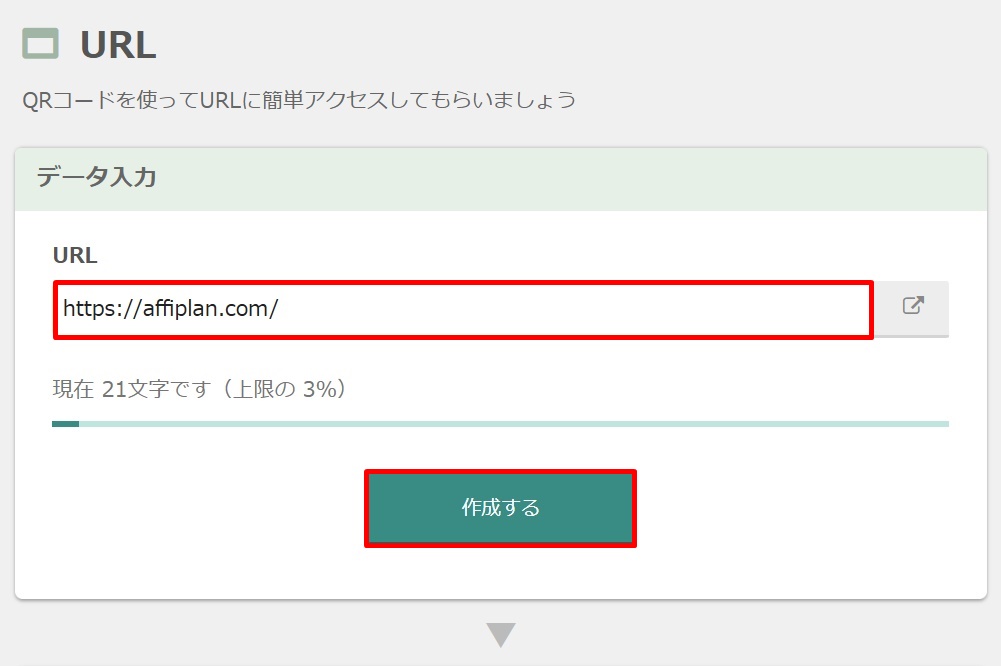
今回使用するのは、QRのススメというサイトです。
このサイトでは、URLを入力するだけでQRコードを作成できます。URL用のQRコードは登録不要で作成でき、作成したコードは商用利用も可能と案内されています。
使い方は非常に簡単で、QRコードにしたいWebページのURLを貼り付けて「作成する」ボタンをクリックするだけです。
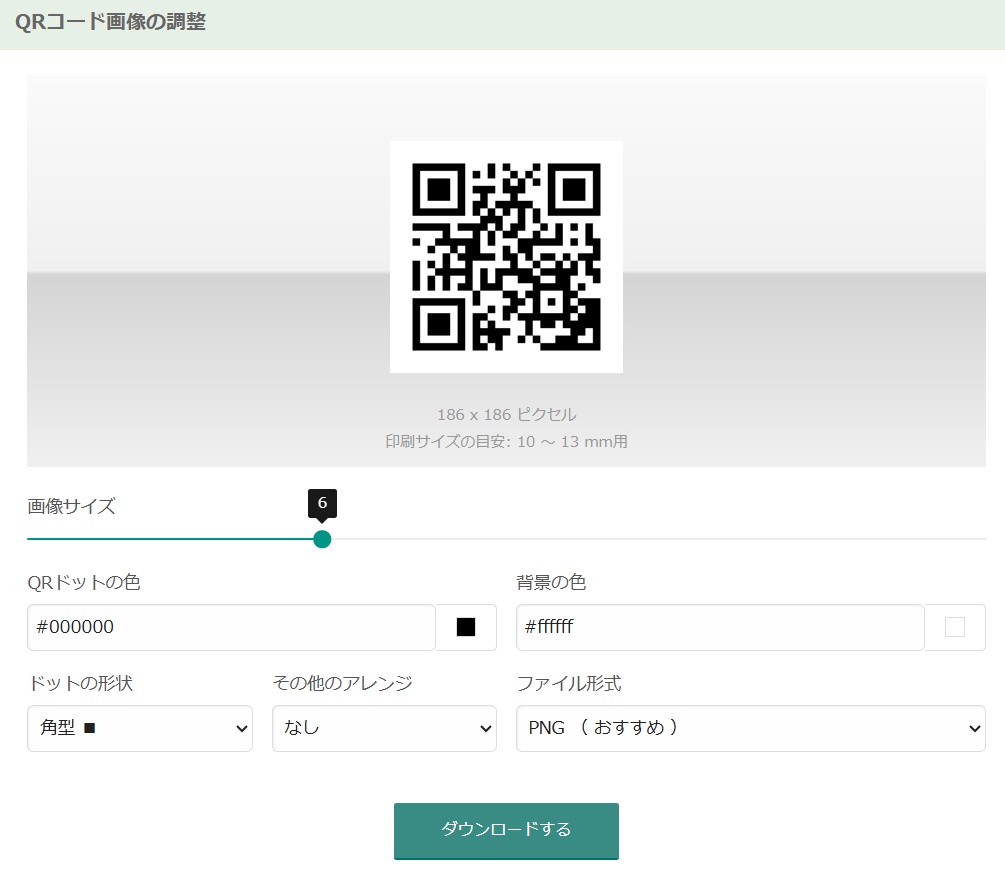
作成されたQRコードはそのまま読み取ったりダウンロードできますが、見た目を調整することも可能です。
まとめ
以上、今回は、URLをQRコードに変換する方法について解説でした。
URLをQRコードに変換すれば、長いアドレスを手入力することなく、スマートフォンから目的のWebページへ簡単にアクセスできます。
パソコンでグーグルクロームを使用している場合は、クロームの標準機能を使う方法が最も簡単です。クロームを使用していない場合や、スマートフォンから作成する場合は、無料のQRコード作成サイトを利用するとよいでしょう。